
はじめに
動画編集用のパソコンが届いたら、まず最初にいくつかの設定をしておくことが大切です。
Premiere Pro・After EffectsなどのAdobeソフトやEDIUS、DaVinci Resolveなどの動画編集ソフトを快適に使うためにも、初期設定をしておくだけで動作の安定性や処理速度が大きく変わります。
この記事では、動画編集PCを購入したあとに必ずやっておきたい設定を初心者向けにわかりやすく解説します。
① HDMIケーブルはグラフィックボードに接続する
モニターのHDMIケーブルは
マザーボードではなくグラフィックボード(GPU)に接続します。
動画編集PCでは特に重要なポイントです。

動画編集ソフトやAI処理は
グラフィックボード(GPU)の性能を使って処理します。
しかし、HDMIをマザーボード側に接続してしまうと
- GPUの映像出力が使われない
- CPU内蔵グラフィックで表示される
- GPUの性能が活かせない
という状態になります。
その結果
- Premiere Proのプレビューが重くなる
- 動画の書き出しが遅くなる
といった問題が起こります。
補足:HDMIだけでなく、Display Portでも問題ありません。
むしろ、高解像度モニターでは、Display Portの方が安定することが多いです。
②ファイルの保存先をDドライブに変更
動画編集PCでは、デスクトップ・ダウンロード・ドキュメントなどのファイル保存先をDドライブに変更しておくのがおすすめです。
Windowsの初期設定では、ほとんどのファイルがCドライブに自動で保存されます。
しかし動画編集では、動画/画像素材や音声、プロジェクトファイルなど大量のデータを扱うため、そのままCドライブに保存し続けると次のような問題が起こりやすくなります。
- Cドライブの容量不足
- Windowsの動作が遅くなる
- Premiere Pro / EDIUS / After Effects が不安定になる
- キャッシュが作れなくなる
そのため、データ保存用のDドライブを使う構成にしておくとPCが安定します。
目安としては、Cドライブの空き容量は20%以上残しておくのがおすすめです。
例)
1TBのSSD→200GB以上空けておく
500GBのSSD→100GB
保存先を変更する方法
① エクスプローラーを開く
② 「ダウンロード」「デスクトップ」などのフォルダを右クリック
③ 「プロパティ」をクリック
④ 「場所」タブを開く
⑤ 保存先を変更
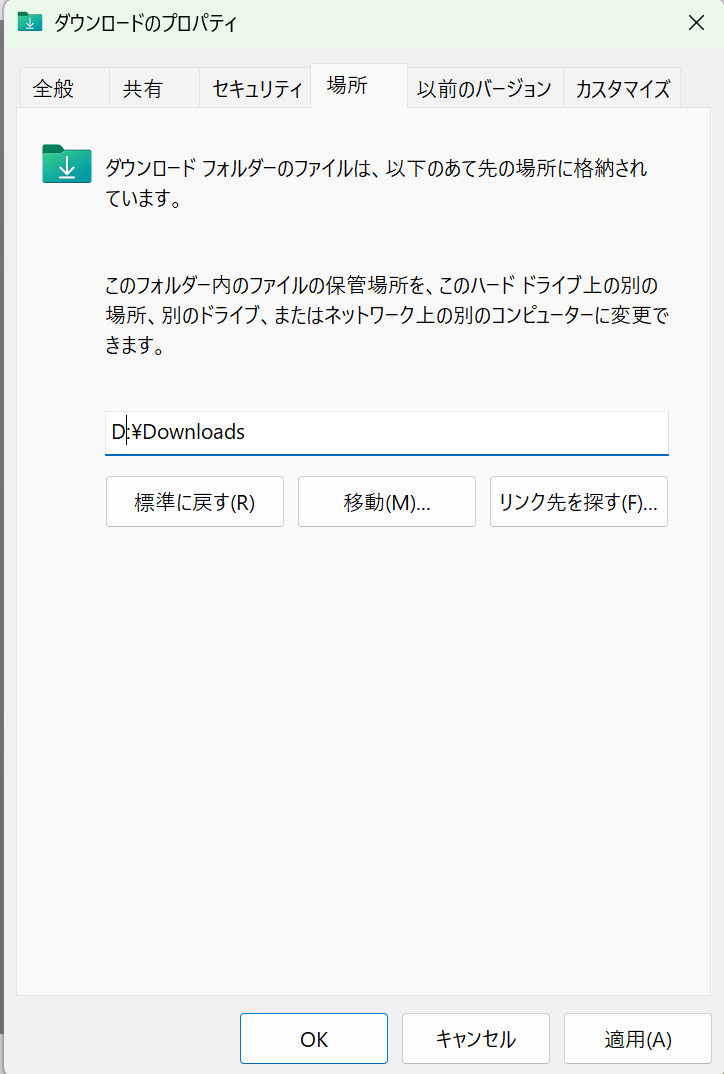
例えば次のように設定します。
D:\Desktop
D:\Downloads
D:\Documents
D:\Videos
これで新しく保存されるファイルは自動的にDドライブに保存されます。
まとめ
動画編集PCでは次の使い分けが基本です。
- Cドライブ:Windowsとアプリ用
- Dドライブ:データ保存用
さらに
Cドライブは常に空き容量を確保しておくこと
が、PCを安定して使うためのポイントです。
③ 電源設定を「高パフォーマンス」にする
Windowsの電源設定は、「高パフォーマンス」または「最適なパフォーマンス」モードに変更しておくのがおすすめです。
動画編集PCでは、この設定だけでも動作の快適さが大きく変わることがあります。
Windowsの初期設定では、多くの場合「バランス」モード になっています。
このモードは
- 電力消費を抑える
- ノートPCのバッテリーを長持ちさせる
ことを目的にしているため、CPUの動作が自動的に制限されることがあります。
特に
- Premiere Pro
- After Effects
- EDIUS
- DaVinci Resolve
などの動画編集ソフトでは、CPUとGPUの性能を最大限使うため、パフォーマンス設定が重要です。
設定方法
1.コントロールパネルを開く
2.「電源オプション」をクリック
3.プランを「高パフォーマンス」に変更
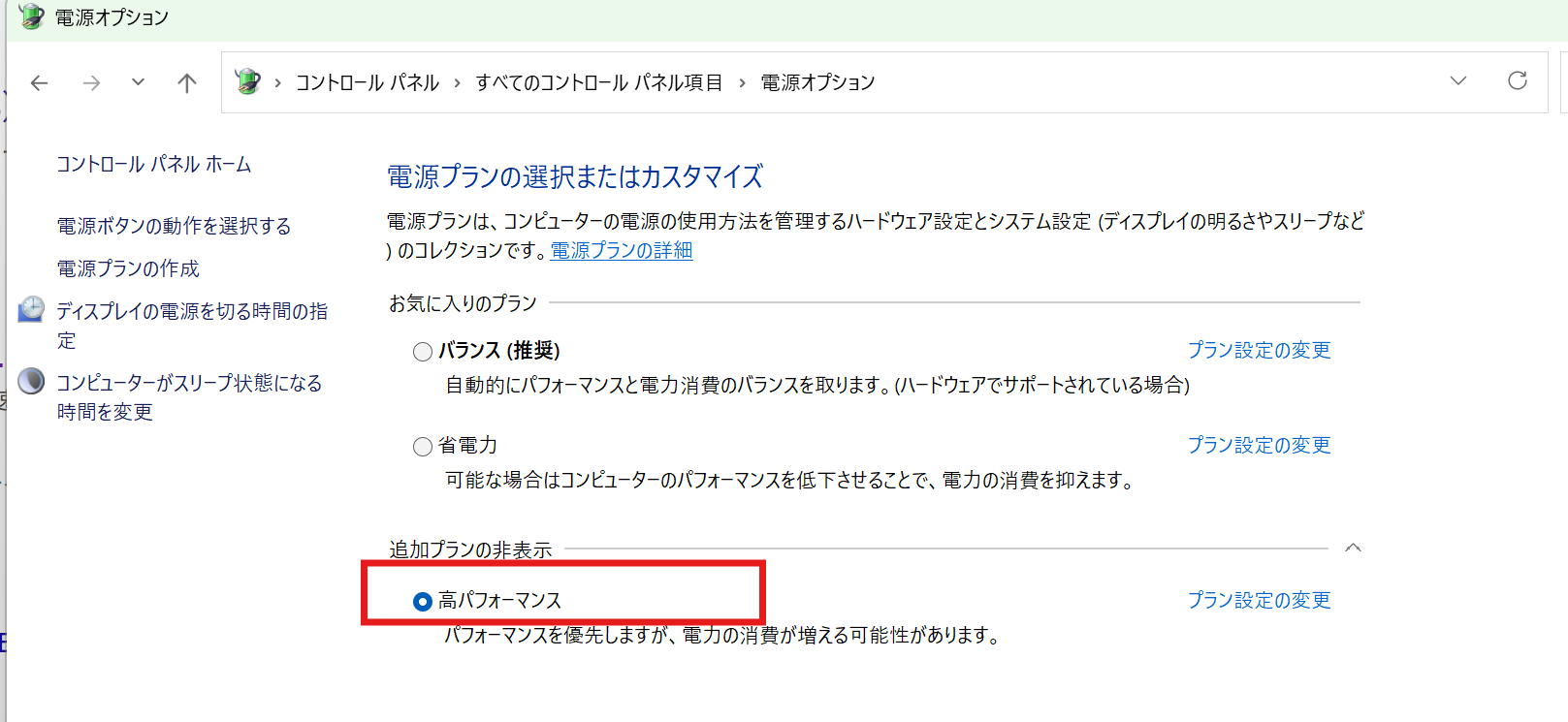
特にデスクトップPCの場合は常に電源接続されているため、高パフォーマンスにしてもデメリットはほとんどありません。
そのため、動画編集PCでは最初から高パフォーマンスにしておくのがお勧めです。
④スリープ設定をオフにする
動画編集PCでは、スリープ設定をオフ(または長時間に設定)しておくことをおすすめします。
動画編集では長時間の処理が発生することが多く、スリープに入ると作業が止まってしまう可能性があります。
例えば次のような場合、PCの前を離れてしまうことも多いと思います。
- Premiere Proで4K動画を書き出す
- After Effectsでレンダリングを行う
- EDIUSで長時間の動画を書き出す
もしスリープ設定が有効のままだと
処理途中でPCがスリープ → 書き出し失敗
というトラブルが起きることがあります。
設定方法
1.Windowsの設定を開く
2.「システム」をクリック
3.「電源」を開く
4.「画面、スリープ、休止状態のタイムアウト」からスリープの設定を変更
デスクトップPCの場合は、スリープをオフにしてもほとんど問題はありませんが
ノートPCの場合は、バッテリー節約のためにスリープをONにしておくのがお勧めです。
⑤編集ソフトのキャッシュ保存先をDドライブに変更する
Premiere Pro・After EffectsなどのAdobe動画編集ソフトでは、
キャッシュ(作業用データ)の保存先をCドライブではなくDドライブなどのデータ用ドライブに変更しておくことをおすすめします。
理由は、キャッシュファイルは編集作業中に大量に生成され、
Cドライブの容量を圧迫してPCの動作を遅くする原因になるためです。
キャッシュとは?(動画編集ソフトの仕組み)
動画編集ソフトでは、作業を高速化するために「キャッシュファイル」という一時データが作られます。
例えばPremiere Proでは、動画や音声ファイルを読み込むと
- 音声波形データ
- プレビュー用データ
- 最適化された音声ファイル
などが自動生成されます。
Adobe公式によると、Premiereは映像や音声に高速にアクセスできるよう処理されたファイルをメディアキャッシュとして保存します。
動画編集ではこのキャッシュが数GB~場合によっては100GB以上になるケースもあり、
キャッシュが溜まりすぎてストレージ容量を圧迫し、動作が遅くなる原因になることがあります。
Cドライブにキャッシュを置くと起きる問題
多くのPCでは、Premiereのキャッシュ保存先は初期状態でCドライブに保存されます。
しかしCドライブは、Windows OSやAdobeなどのソフトが入っている場所です。
ここにキャッシュが溜まり続けると、AdobeソフトだけでなくPC全体のパフォーマンスが低下する恐れがあります。
キャッシュ保存先は高速SSDがおすすめ
動画編集用PCでは、
Cドライブ→OS、各種ソフト
Dドライブ→動画素材やキャッシュ
と保存先を上記のように分けると作業が安定します。
また、動画編集では大量のデータを読み書きするため、キャッシュ保存先はSSDにするのが理想的です。
SSDはHDDと比較して読み込み速度が格段に早く、特にPremiereやEDIUSでは、動画編集時にキャッシュファイルへ頻繁にアクセスするため、
ストレージ速度は作業の快適さに大きく影響します。
POTZの動画編集PCでは、
動画編集専用の「WORK SSD」をセットアップした構成を選ぶことができます。
https://potz-pro.com/products/studiopremium/
WORK SSDとは、動画編集作業に使用する素材やキャッシュを保存するための編集専用ドライブです。
- WORK SSD → 編集中の素材
- HDD → 完成データ保存
という使い分けをすると
- 素材の読み込みが速くなる
- 編集作業がスムーズになる
- 書き出し処理が安定する
- ストレージ管理がしやすくなる
といったメリットがあります。
動画編集を快適に行うためには、用途ごとにストレージを分けることが重要です。
⑥NVIDIA Studio Driverをインストールする
NVIDIA製のグラフィックボードを搭載した動画編集PCでは、
GPUドライバーは「Game Ready Driver」ではなく「Studio Driver」を入れるのがおすすめです。
Premiere Pro・After Effects・DaVinci Resolveなどのクリエイティブ用途では、
Studio Driverの方が安定性を重視した設計になっています。
NVIDIA Studio Driverとは?
NVIDIA Studio Driverは、
動画編集・3DCG・写真編集・モーショングラフィックスなど、クリエイター向けアプリでの安定動作を重視したドライバーです。
NVIDIA公式でも、Studio Driverは
クリエイティブワークフロー向けに調整され、安定性とパフォーマンスを重視していると案内されています。
一方で、Game Ready Driverは主にゲーム向けで、
新作ゲームへの最適化を優先する傾向があります。
そのため、動画編集メインのPCならStudio Driverの方が相性が良いことが多いです。
設定方法
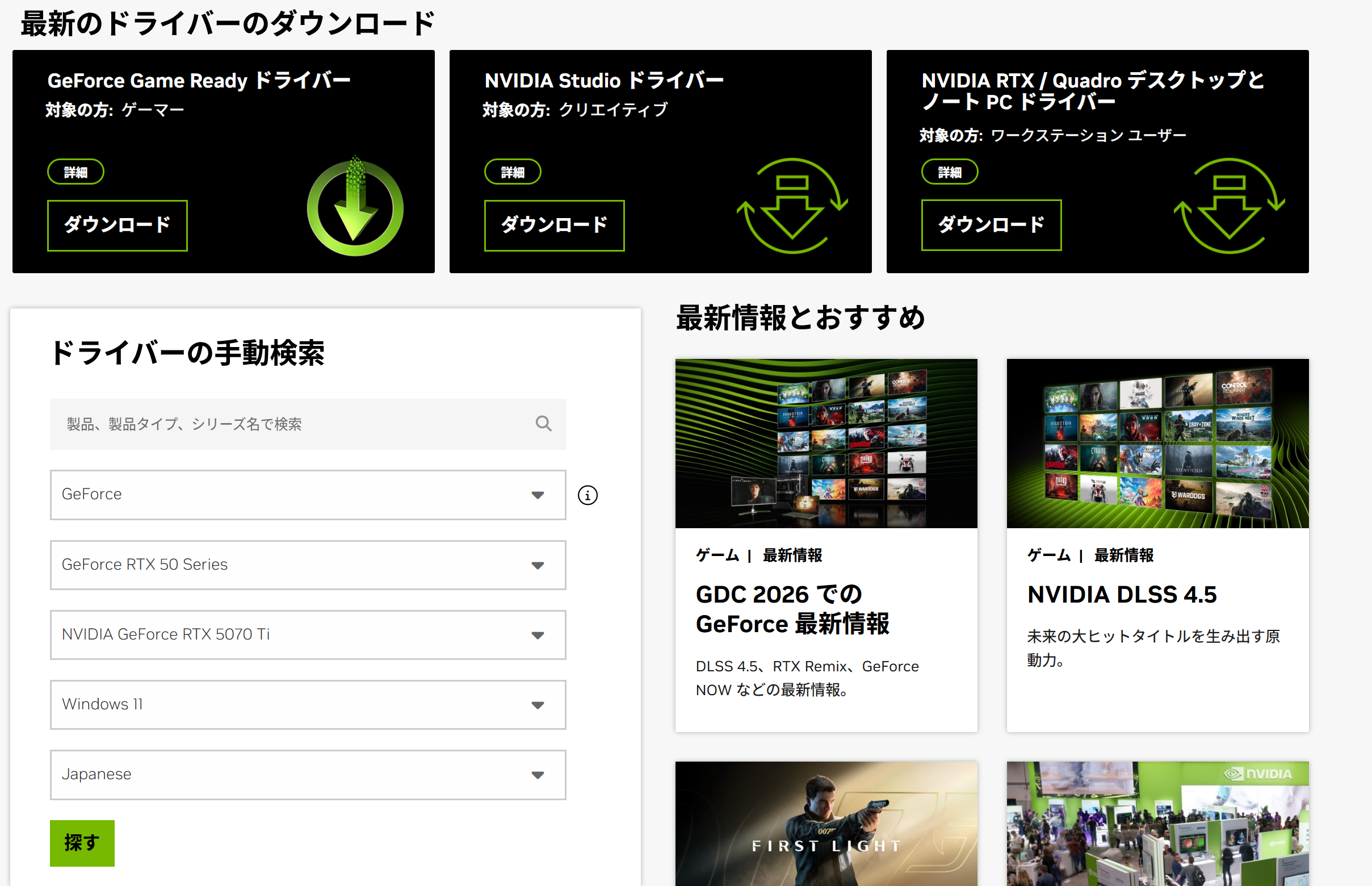
https://www.nvidia.com/ja-jp/drivers/
NVIDIA公式のドライバーページから、
使っているNVIDIAのGPUに合ったStudio Driverを選んでインストールします。
Studio Driverを入れるメリット
1. 動画編集ソフトで安定しやすい
Studio Driverは、クリエイター向けアプリを意識してテスト・最適化されています。
そのため、動画編集用途では不具合や相性問題を避けやすいというメリットがあります。
2. 書き出しやGPU処理で安心感がある
Premiere ProやAfter Effectsでは、GPU処理が多く使われます。
こうした用途で安定性を重視したい場合、Studio Driverは相性が良い選択です。
AdobeもPremiere ProやAfter EffectsのGPU要件ページで、ドライバー更新の重要性やNVIDIAドライバー利用について案内しています。
3. クリエイティブアプリの更新に合わせた最適化が入りやすい
NVIDIAのStudio Driverは、Adobe系を含むクリエイティブアプリの更新に合わせてサポートが行われることがあります。過去のStudio Driverリリースでも、Adobe Premiere ProやAfter Effectsなどへの対応が案内されています。
⑦復元ポイントを作成
パソコンが届いたら、Windowsの復元ポイントを作成しておくことをおすすめします。
復元ポイントとは、PCの状態を保存しておく「バックアップのような機能」です。
万が一トラブルが起きた場合でも、
その時点の状態にPCを戻すことができます。
なぜ最初に作っておくべきなのか
PCを使っていると、次のような変更が行われます。
- Windowsアップデート
- GPUドライバー更新
- Adobeソフトの更新
- ソフトインストール
- システム設定変更
これらの変更が原因で、
PCの動作が不安定になることがあります。
特に動画編集PCでは
- GPUドライバー
- Premiere Pro
- After Effects
などのアップデートが頻繁に行われるため、
トラブルが起きる可能性もゼロではありません。
そのため、PCが正常に動いている状態で
最初の復元ポイントを作っておくと安心です。
⑦復元ポイントの作成方法
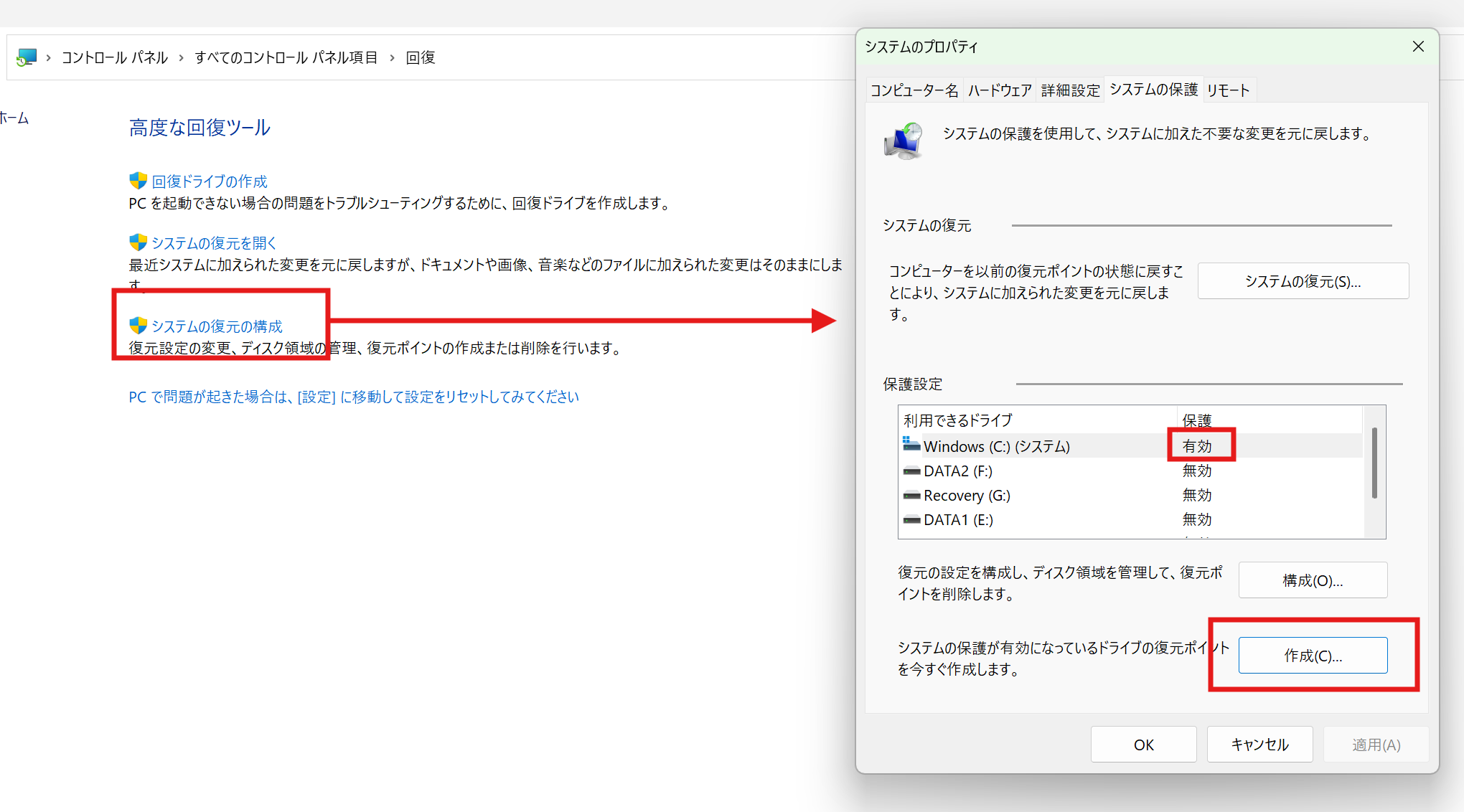
1.コントロールパネルから「回復」を開きます
2.「システム復元の構成」から「有効」になっているCドライブを選択し、作成します。
最後に:動画編集PCを選ぶときのポイント
動画編集PCでは
- GPU性能
- メモリ容量
- ストレージ構成
などが作業快適さに大きく影響します。
特に動画編集では
- OS用SSD
- データ保存用HDD
- 編集用WORK SSD
のようにストレージを分けることで、
編集作業が安定しやすくなります。
POTZでは、Premiere Pro・EDIUS・DaVinci Resolveなどの動画編集ソフトに最適化したPCを提供しています。
例えば
- WORK用SSD構成
- 高性能RTX GPU
- 大容量メモリ
など、動画編集用途に合わせた構成を選ぶことができます。
動画編集PCを探している方は、ぜひ参考にしてください。